Im Inneren eines KI-App-Builders: Was nach dem Enter wirklich passiert
Es sieht aus wie ein Chatfeld. Darunter arbeiten ein planender Agent, eine Cloud-Sandbox, eine Live-Vorschau und ein Werkzeugkasten, den die meisten nie entdecken. Eine Tour durch das, was du wirklich steuerst.
Das Wichtigste
- Das Chatfeld ist die Oberfläche. Das System darunter plant die Arbeit, führt sie in einer isolierten Cloud-Sandbox aus und streamt dabei eine Live-Vorschau.
- Du hast mehr Steuerungsmöglichkeiten als Text: Plan-Reviews vor großen Builds, visuelle Zeigen-und-Markieren-Änderungen in der Vorschau, Sprache, Bilder und Modellwahl.
- Nichts ist versiegelt: Die komplette Codebasis, die Datenbank und das Aktivitätsprotokoll sind immer nur einen Tab entfernt.
Die erste Sekunde nach dem Enter
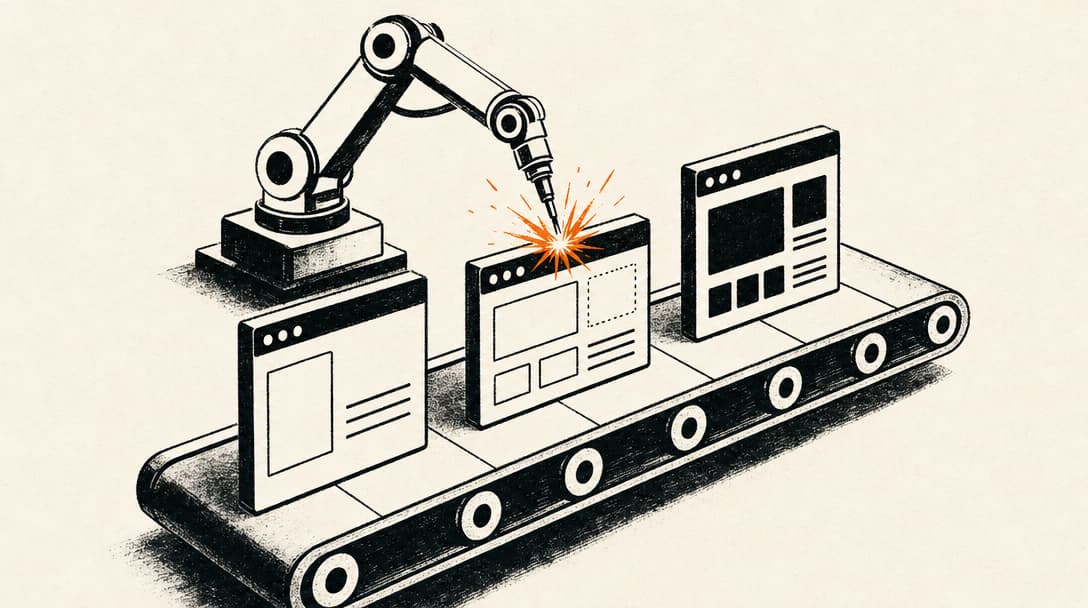
Wenn du einen Prompt abschickst, geht er nicht an einen Textgenerator, der Code in einen Ordner sprüht. Er geht an einen Agenten, der in der eigenen Cloud-Sandbox deines Projekts läuft: ein isolierter Arbeitsbereich mit deiner Codebasis, einem Paketmanager, einer browserfähigen Vorschau und dem Urteilsvermögen, sie zu nutzen. Der Agent liest das Projekt im aktuellen Stand, entscheidet, was sich ändern muss, und arbeitet in einer Schleife: bearbeiten, ausführen, beobachten, beheben. Bevor er die Arbeit zurückgibt, prüft er sie: Er öffnet deine App in einem echten Browser, liest Fehler, klickt sich durch, macht Screenshots in Handy- und Desktop-Größe und spielt Spiele probe. Du siehst das als Strom von Schritten, nicht als Ladekreis.
Große Aufgaben bekommen zuerst einen Plan
Bitte um etwas Kleines, und es passiert einfach. Bitte um etwas Strukturelles, „füge Team-Arbeitsbereiche mit Rollen und Einladungen hinzu“, und wechsle zuerst in den Plan-Modus (der Agent kann ihn vorschlagen, du bestätigst mit einem Klick): Er schreibt einen Plan dazu, was er bauen wird, in welcher Reihenfolge und was nicht. Du verfeinerst oder lenkst um, bevor sich eine einzige Datei ändert. Dreißig Sekunden Plan-Review ersparen regelmäßig eine Stunde, in der man übereifrige Fehlabbiegungen rückgängig macht. Plane, bevor du baust zeigt die Gewohnheit in der Praxis.
Das Gehirn wählen
Die Modellauswahl ist keine Dekoration. Startbase betreibt Spitzenmodelle von mehreren Laboren, Claude, GPT, DeepSeek und Kimi, weil sie unterschiedliche Temperamente haben: Das eine ist vielleicht besser bei langen, sorgfältigen Refactorings, ein anderes bei schneller UI-Iteration. Die Voreinstellungen sind sinnvoll; wenn du einen anderen Gang willst, wechselst du mit einem Klick. Die Plattform verwaltet die Sitzung jedes Modells, sodass der Kontext dem Thread in beiden Fällen folgt.
Schnellere Wege als Tippen
- Zeig auf die Vorschau. Wechsle in den visuellen Bearbeitungsmodus, klicke auf den Button, der dich stört, zieh einen Rahmen um den Abschnitt und beschreibe die Änderung. „Dieser hier, kleiner, rechtsbündig“ schlägt drei Sätze Geografie.
- Wirf ein Bild rein. Ein Screenshot einer App, die du bewunderst, ein Whiteboard-Foto, eine Servietten-Skizze: Häng es an und sag „Layout wie das hier“.
- Sag es laut. Die Spracheingabe transkribiert direkt ins Eingabefeld, so entstehen Briefings auf Spaziergängen.
- Hinterlasse Kommentare. Pinne Notizen an bestimmte Stellen der Vorschau, damit du oder der Agent sie in der nächsten Runde aufgreift.
Die Vorschau ist der Vertrag
Das rechte Panel führt deine echte App aus und aktualisiert sich, während der Agent arbeitet: Web-Apps in einem Live-Frame, Mobile-Apps auf deinem eigenen Handy per QR-Code. Verhalten zu beurteilen schlägt, Code zu beurteilen, und es ist der ehrliche Test: Wenn der Buchungsablauf in der Vorschau funktioniert, funktioniert er. Wenn ein Lauf fertig ist, entscheidest du in der Vorschau, was der nächste Satz ist. So iterierst du an einer KI-gebauten App macht daraus eine Routine.
Der Code ist direkt da (und das ist wichtig)
Vielleicht öffnest du den Code-Tab nie. Wichtig ist trotzdem, dass es ihn gibt: ein vollständiger Editor über der echten Codebasis, mit Dateioperationen, sodass nichts an deinem Produkt in einer proprietären Box versiegelt ist. Neugierige Gründer lesen eine Datei und lassen sich vom Agenten erklären, was darin steht; Entwickler, die du später einstellst, erben ein ganz normales Projekt. Dieselbe Transparenz zieht sich durch das Backend: Tabellen, Logs und Secrets sind alle einsehbar.
Das Sicherheitsnetz
Jeder Lauf wird als nachvollziehbare Aktivität aufgezeichnet: was gefragt wurde, was sich geändert hat, was der Agent unterwegs entschieden hat. Jeder Build speichert außerdem eine Version: Rückgängig setzt einen Zug zurück, und mit Versionen kannst du jede frühere Version ansehen oder wiederherstellen. Lade die Seite mitten im Build neu, und der Lauf wird fortgesetzt; bist du mit einer Richtung nicht einverstanden, sagst du es, wie bei jedem Kollegen. Das System ist auf der Annahme gebaut, dass du deine Meinung ändern wirst, denn das tut jeder, der etwas Echtes baut. Was andere damit veröffentlichen, siehst du im Showcase, oder fang mit dem Einsteigerleitfaden an.
Häufig gestellte Fragen
Muss ich den Plan jedes Mal prüfen?
Nein. Im Build-Modus werden Anfragen direkt ausgeführt. Wechsle in den Plan-Modus für größere, strukturelle Arbeit, bei der eine falsche Annahme teuer wäre; der Agent kann ihn vorschlagen, und du bestätigst mit einem Klick.
Was, wenn mir nicht gefällt, was der Agent gebaut hat?
Sag es konkret, dann überarbeitet er es, oder drücke Rückgängig, um den Zug zurückzusetzen; das Aktivitätsprotokoll zeigt genau, was sich in jedem Lauf geändert hat. Die Iterationsschleife ist das Produkt, und eine Kehrtwende ist ein normaler Zug, kein Fehlerzustand.
Welches Modell soll ich wählen?
Fang mit der Voreinstellung an. Wenn sich eine Sitzung festgefahren anfühlt oder du eine andere Arbeitsweise willst, wechsle das Modell und mach im selben Thread weiter; dein Projektkontext bleibt erhalten.