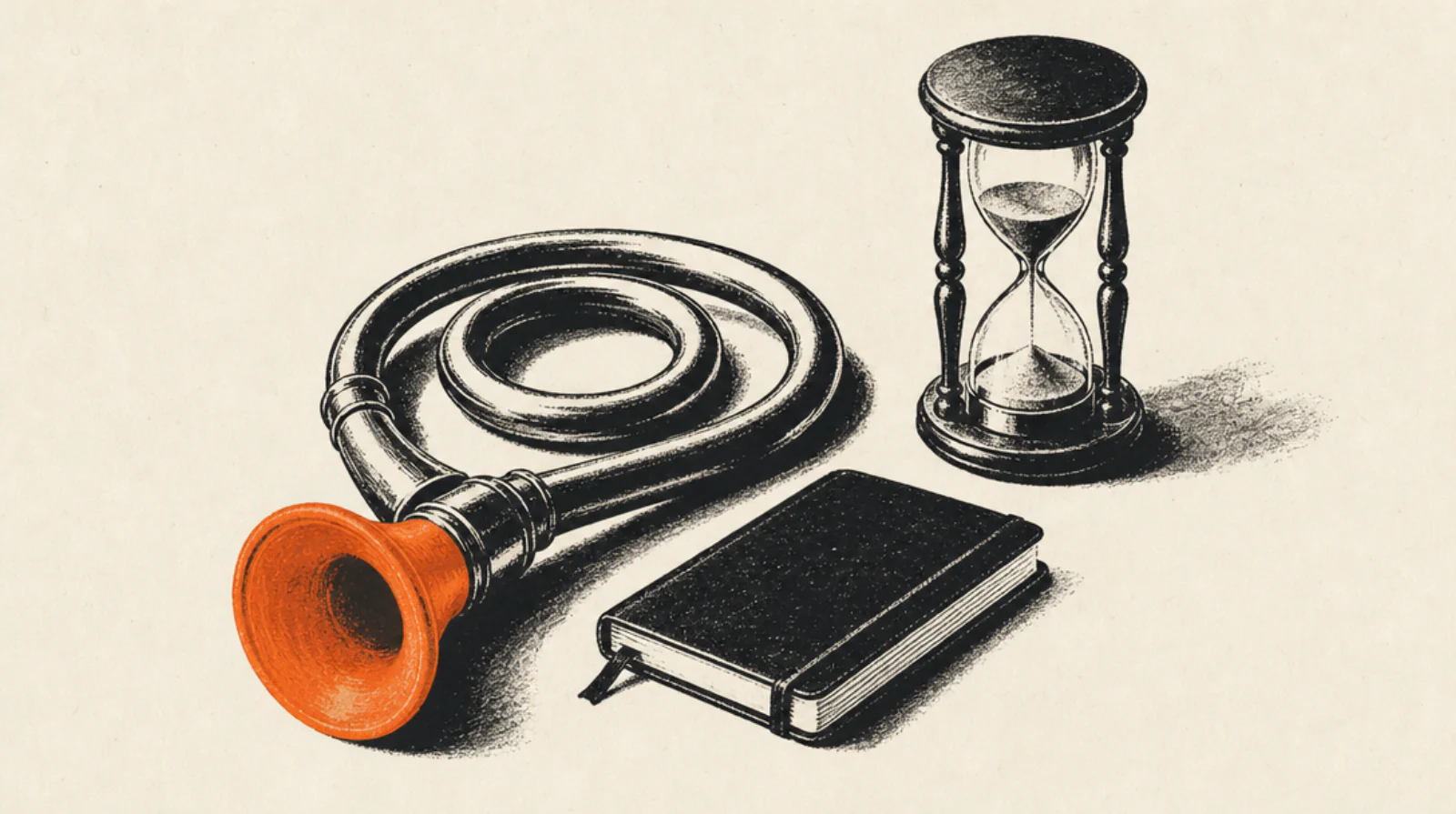
AI 앱 빌더 내부 들여다보기: 엔터를 누르면 실제로 일어나는 일
겉보기엔 채팅 창이에요. 그 밑에는 계획을 세우는 에이전트, 클라우드 샌드박스, 라이브 미리보기, 대부분이 발견하지 못하는 도구 상자가 있어요. 직접 조종할 수 있는 것들을 둘러봐요.
핵심 정리
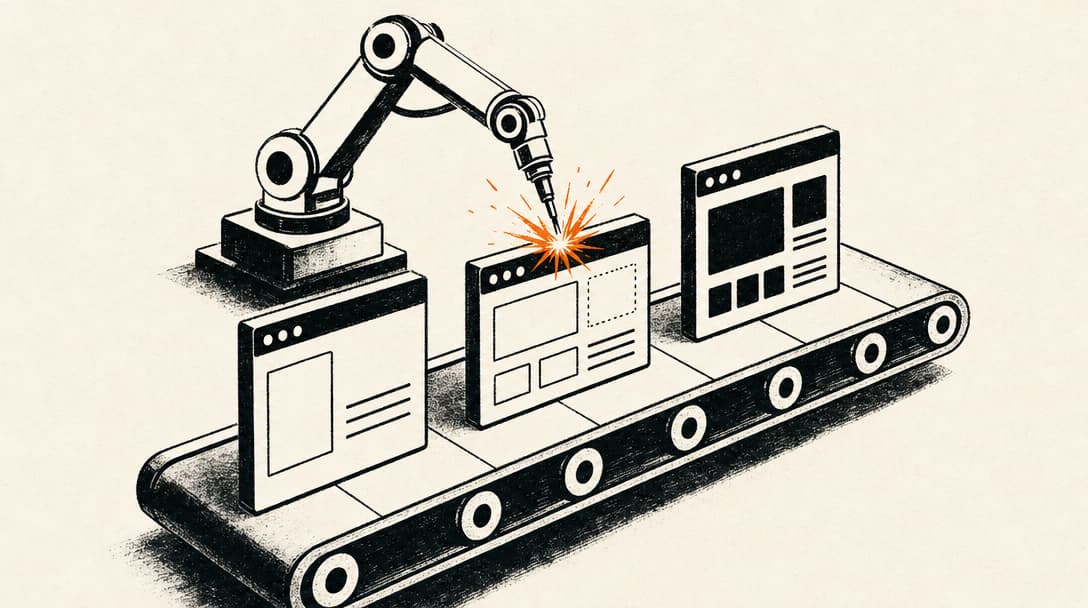
- 채팅 창은 겉면일 뿐이에요. 그 밑의 시스템이 작업을 계획하고, 격리된 클라우드 샌드박스에서 실행하고, 진행하는 동안 라이브 미리보기를 스트리밍해요.
- 텍스트 말고도 조종할 수단이 많아요. 큰 빌드 전의 계획 검토, 미리보기에서 가리키고 표시하는 시각 편집, 음성, 이미지, 모델 선택이 있어요.
- 막혀 있는 것은 없어요. 전체 코드베이스, 데이터베이스, 활동 로그가 언제나 탭 하나 거리에 있어요.
엔터를 누른 직후의 첫 1초
프롬프트를 보내면 폴더에 코드를 뿌려 대는 텍스트 생성기로 가지 않아요. 프로젝트 전용 클라우드 샌드박스 안에서 실행되는 에이전트에게 가요. 코드베이스, 패키지 매니저, 브라우저 수준의 미리보기, 그리고 이것들을 쓸 판단력을 갖춘 격리된 워크스페이스예요. 에이전트는 프로젝트의 현재 상태를 읽고, 무엇을 바꿔야 할지 정하고, 편집, 실행, 관찰, 수정의 루프로 일해요. 결과를 돌려주기 전에 검증도 해요. 실제 브라우저에서 앱을 열고, 오류를 읽고, 직접 눌러 보고, 휴대폰과 데스크톱 크기로 스크린샷을 찍고, 게임은 플레이 테스트까지 해요. 이 모든 과정이 로딩 스피너가 아니라 단계의 흐름으로 보여요.
큰 요청은 계획부터
작은 요청은 그냥 바로 처리돼요. “역할과 초대 기능이 있는 팀 워크스페이스를 추가해 줘” 같은 구조적인 요청은 먼저 계획 모드로 전환하세요(에이전트가 제안할 수도 있고, 클릭 한 번으로 확인하면 돼요). 그러면 무엇을 어떤 순서로 만들지, 무엇은 하지 않을지를 담은 계획을 써요. 파일이 하나라도 바뀌기 전에 계획을 다듬거나 방향을 바꿀 수 있어요. 30초의 계획 검토가 의욕 넘치는 잘못된 방향을 되돌리는 한 시간을 아껴 주는 경우가 많아요. 이 습관은 만들기 전에 계획하기에서 실제로 볼 수 있어요.
두뇌 고르기
모델 선택기는 장식이 아니에요. Startbase는 여러 연구소의 최첨단 모델을 돌려요. Claude, GPT, DeepSeek, Kimi는 기질이 달라서, 어떤 모델은 길고 신중한 리팩터링에 강하고 다른 모델은 빠른 UI 반복에 강할 수 있어요. 기본값은 무난하게 잡혀 있고, 다른 기어가 필요하면 클릭 한 번으로 바꿀 수 있어요. 어느 쪽을 쓰든 플랫폼이 모델별 세션을 관리해서 맥락이 스레드를 따라가요.
타이핑보다 빨리 말하는 방법
- 미리보기를 가리키세요. 시각 편집 모드에 들어가 신경 쓰이는 버튼을 직접 클릭하고, 섹션 둘레에 상자를 그린 뒤 바꿀 내용을 설명하세요. “이거, 더 작게, 오른쪽 정렬”이 위치를 설명하는 세 문장보다 나아요.
- 이미지를 넣으세요. 마음에 드는 앱의 스크린샷, 화이트보드 사진, 냅킨에 그린 스케치를 첨부하고 “이런 레이아웃으로”라고 말하세요.
- 소리 내어 말하세요. 음성 입력은 작성창에 바로 받아 적어 줘서, 산책하면서 브리프를 쓸 수 있어요.
- 댓글을 남기세요. 미리보기의 특정 위치에 메모를 고정해 두면 직접 보거나 에이전트가 다음 라운드에 이어서 처리할 수 있어요.
미리보기가 곧 계약서
오른쪽 패널은 에이전트가 작업하는 동안 갱신되는 실제 앱을 실행해요. 웹 앱은 라이브 프레임에서, 모바일 앱은 QR 코드로 내 휴대폰에서 돌아가요. 코드보다 동작을 판단하는 편이 정직한 테스트예요. 예약 흐름이 미리보기에서 동작하면 실제로 동작하는 거예요. 실행이 끝나면 다음 한 문장을 정하는 곳이 미리보기예요. AI로 만든 앱을 반복 개선하는 방법에서 이를 루틴으로 만들어 드려요.
코드는 바로 거기에 있어요 (그리고 그게 중요해요)
코드 탭을 한 번도 안 열 수도 있어요. 그래도 코드 탭이 존재한다는 점은 중요해요. 파일 작업까지 갖춘, 실제 코드베이스 위의 완전한 편집기이니까요. 제품의 어떤 부분도 독점 상자 안에 갇혀 있지 않아요. 호기심 많은 창업자는 파일을 읽고 에이전트에게 설명해 달라고 할 수 있고, 나중에 채용한 엔지니어는 평범한 프로젝트를 이어받아요. 같은 투명성이 백엔드에도 이어져요. 테이블, 로그, 시크릿 모두 직접 살펴볼 수 있어요.
안전망
모든 실행은 무엇을 요청했고, 무엇이 바뀌었고, 에이전트가 그 사이에 무엇을 결정했는지가 검토 가능한 활동으로 기록돼요. 모든 빌드는 버전도 저장해요. 되돌리기는 한 턴을 되돌리고, 버전에서는 이전 버전을 미리 보거나 복원할 수 있어요. 빌드 도중 페이지를 새로고침해도 실행이 이어지고, 방향이 마음에 안 들면 다른 협업자에게 하듯 말하면 돼요. 시스템은 여러분이 마음을 바꿀 거라는 전제로 만들어졌어요. 진짜 무언가를 만드는 사람은 누구나 마음을 바꾸니까요. 사람들이 이걸로 무엇을 만들었는지는 쇼케이스에서 보시고, 처음 시작하신다면 초보자 가이드부터 보세요.
자주 묻는 질문
매번 계획을 검토해야 하나요?
아니요. 빌드 모드에서는 요청이 바로 실행돼요. 잘못된 가정의 대가가 큰 구조적인 작업이라면 계획 모드로 전환하세요. 에이전트가 제안할 수도 있고, 클릭 한 번으로 확인하면 돼요.
에이전트가 만든 결과가 마음에 안 들면 어떻게 하나요?
구체적으로 말하면 수정해 줘요. 아니면 되돌리기를 눌러 그 턴을 롤백할 수도 있어요. 활동 로그에서 각 실행에서 무엇이 바뀌었는지 정확히 볼 수 있어요. 반복 루프가 제품의 핵심이라서, 방향을 되돌리는 건 실패 상태가 아니라 평범한 동작이에요.
어떤 모델을 골라야 하나요?
기본값으로 시작하세요. 세션이 막힌 느낌이거나 다른 스타일의 작업이 필요하면 모델을 바꾸고 같은 스레드에서 이어가세요. 프로젝트 맥락은 그대로 따라가요.